اتصال کابل شبکه به گوشی
برای اتصال اینترنت مودم به گوشی از طریق کابل شبکه، تنها به یک تلفن هوشمند، کابل اترنت و مبدل سازگار با درگاه دستگاه (تایپ سی، میکرو یواسبی یا لایتنینگ) نیاز دارید.
این روش جایگزین بسیار مناسبی برای مواقعی است که وایفای ضعیف یا پرنوسان بوده و به اینترنتی پایدار برای بازی آنلاین، تماس تصویری یا انتقال فایلهای حجیم احتیاج دارید. کافیست پس از اتصال فیزیکی تجهیزات، وایفای گوشی را خاموش کرده و از پایداری شبکه سیمی خود استفاده کنید.
مزایای اتصال کابل شبکه به گوشی
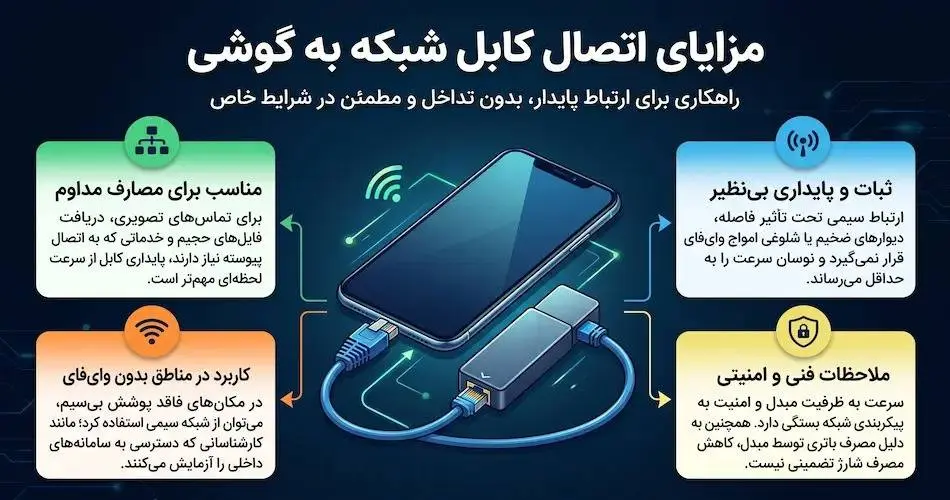
ارتباط سیمی تحت تأثیر فاصله گوشی از نقطه دسترسی بیسیم، دیوارهای ساختمان یا شلوغی کانال وایفای قرار نمیگیرد. در محیطی که شبکههای بیسیم همزمان فعالاند، همین ویژگی میتواند نوسان سرعت را کاهش دهد. برای تماس تصویری، دریافت پروندههای حجیم و استفاده از خدماتی که به ارتباط پیوسته احتیاج دارند، پایداری اتصال از بالا بودن عدد سرعت لحظهای مهمتر است.
در مکانهایی که وایفای خاموش است یا پوشش مناسبی ندارد نیز میتوان از شبکه سیمی استفاده کرد. برای نمونه، کارشناس شبکه میتواند با گوشی سازگار، دسترسی به سامانههای داخلی شرکت را با رعایت مجوزهای لازم آزمایش کند.
کابل اترنت معمولاً در برابر تداخل امواج رادیویی عملکرد قابل پیشبینیتری دارد، اما نباید آن را در همه شرایط سریعتر یا امنتر از وایفای دانست. سرعت به ظرفیت مبدل و شبکه وابسته است و امنیت نیز به پیکربندی تجهیزات، رمزگذاری ارتباطات و سطح دسترسی کاربران مربوط میشود. همچنین مبدل ممکن است از باتری گوشی انرژی بگیرد؛ بنابراین کاهش مصرف شارژ، مزیت قطعی این روش نیست.
تجهیزات لازم برای اتصال کابل شبکه به گوشی
سه وسیله اصلی لازم است: گوشی سازگار، مبدل تبدیل درگاه گوشی به اترنت و کابل شبکهای که به مودم، روتر یا سوئیچ متصل باشد. بیشتر گوشیها سوکت شبکه ندارند و نمیتوان فیش کابل را مستقیم به آنها وصل کرد. مبدل، جای کارت شبکه داخلی رایانه را برای گوشی میگیرد و اطلاعات را میان درگاه ارتباطی دستگاه و شبکه سیمی جابهجا میکند.
نوع درگاه گوشی تعیین میکند کدام مبدل مناسب است. مدلهای جدیدتر معمولاً درگاه یواسبی نوع سی دارند؛ در گوشیهای اندرویدی قدیمیتر، درگاه میکرو یواسبی دیده میشود و برخی آیفونهای قدیمی از لایتنینگ استفاده میکنند. برای مدلهای میکرو یواسبی ممکن است رابط اوتیجی و کارت شبکه جداگانه لازم باشد. گوشی باید بتواند وسیله جانبی را شناسایی کند.
کابل انتخابی نیز باید سالم و سوکتزنی آن صحیح باشد. کابلهای رده ۵ ای و رده ۶ برای بیشتر اتصالهای خانگی و اداری مناسباند. در مسیرهای پرنویز، میتوان مشخصات کابل شبکه SFTP را نیز بررسی کرد. بهرهگیری از محافظ کابل زمانی نتیجه بهتری دارد که اتصالات و تجهیزات مسیر با ساختار محافظدار سازگار باشند.
در زمان تهیه کابل، طول آن را متناسب با محل قرار گرفتن گوشی انتخاب کنید. سیم بیش از حد بلند روی میز جمع میشود و احتمال کشیدگی یا آسیب دیدن سوکت را افزایش میدهد. اگر کابل از پریز دیواری شبکه تأمین میشود، مطمئن شوید سر دیگر آن در تابلو شبکه به تجهیزات فعال متصل است؛ وجود پریز به معنای برقرار بودن اینترنت نیست.
اگر برق خروجی گوشی کافی نباشد، هاب تغذیهدار لازم است. پیش از خرید، سازگاری مبدل و امکان تأمین برق همزمان را بررسی کنید.
انتخاب مبدل مناسب برای اتصال کابل شبکه به گوشی
مبدلها از نظر شکل درگاه، تراشه ارتباطی، سرعت اسمی و شیوه تأمین برق متفاوتاند. هنگام خرید، اول از همه سازگاری مبدل با مدل گوشی و نسخه سیستمعامل را بررسی کنید. برخی محصولات برای رایانه طراحی شدهاند و ممکن است تلفن همراه درایور لازم برای شناسایی آنها را نداشته باشد.
مبدل ۱۰۰ مگابیتی برای اتصالهای کمسرعت و کاربردهای ساده کفایت میکند. اگر شبکه داخلی یا اشتراک اینترنت شما ظرفیت بالاتری دارد، مبدل گیگابیتی انتخاب مناسبتری است. البته عدد درجشده روی بستهبندی، سرعت تضمینشده روی گوشی نیست. درگاه دستگاه، تراشه مبدل، پورت روتر و حتی بار پردازشی گوشی بر سرعت واقعی اثر دارند.
مبدلهای کوچک یک پورت شبکه دارند و مستقیم به گوشی وصل میشوند. هابهای چنددرگاهی علاوه بر خروجی شبکه، گاهی درگاه شارژ و اتصال سایر لوازم جانبی را فراهم میکنند. برای کار طولانیمدت، مدلی که شارژ همزمان را پشتیبانی کند کاربردیتر است؛ اما وجود ورودی برق، بدون تأیید سازنده، به معنای امکان شارژ گوشی نیست.
کیفیت فیش شبکه و استحکام سیم مبدل نیز اهمیت دارد. وزن هاب یا کشش کابل نباید به درگاه شارژ فشار وارد کند.
روش اتصال کابل شبکه به گوشی اندروید
در گوشیهای اندرویدی دارای درگاه نوع سی، ابتدا کابل شبکه را به خروجی مودم و ورودی مبدل متصل کنید. سپس مبدل را به گوشی وصل کنید و چند ثانیه منتظر بمانید. اگر سیستمعامل تراشه مبدل را پشتیبانی کند، ارتباط اترنت شناسایی میشود و گوشی معمولاً اطلاعات شبکه را بهطور خودکار از روتر دریافت میکند. معمولاً نصب برنامه لازم نیست.
در گوشیهای سامسونگ سازگار میتوان وضعیت اترنت را در بخش «اتصالات» و سپس «تنظیمات اتصال بیشتر» بررسی کرد. در برندهای دیگر، واژه «اترنت» را در تنظیمات جستوجو کنید. بعضی گوشیها این گزینه را فقط هنگام اتصال مبدل نشان میدهند.
برای مدلهای قدیمی مجهز به میکرو یواسبی، قابلیت اتصال ابزار جانبی باید فعال و کارت شبکه نیز با گوشی سازگار باشد. اگر مبدل شناسایی نشد، آن را با دستگاه سازگار دیگری آزمایش کنید.
پس از اتصال کابل شبکه به گوشی، برای آزمایش مسیر اینترنت، وایفای و داده سیمکارت را موقتاً خاموش کنید و صفحهای را در مرورگر باز کنید که پیشتر ذخیره نشده باشد. به این ترتیب روشن میشود که ارتباط واقعاً از کابل برقرار شده است، نه از شبکه بیسیم.
نحوه اتصال کابل شبکه به گوشی آیفون
روش راهاندازی در آیفون به نوع درگاه بستگی دارد. آیفونهای دارای درگاه یواسبی نوع سی میتوانند با مبدل سازگار به شبکه سیمی وصل شوند. ابتدا کابل شبکه را به مبدل و سپس مبدل را به آیفون متصل کنید. پس از شناسایی وسیله، بخش «اترنت» در تنظیمات قابل مشاهده خواهد بود. از همان بخش میتوان وضعیت دریافت نشانی شبکه را بررسی کرد.
در آیفونهای دارای درگاه لایتنینگ، معمولاً به رابط دوربین لایتنینگ به یواسبی ۳ و یک کارت شبکه سازگار نیاز است. ورودی برق تعبیهشده روی رابط دوربین اهمیت دارد؛ زیرا برخی کارتهای شبکه بیش از ظرفیت برق خروجی گوشی مصرف دارند و بدون شارژر مناسب روشن نمیشوند.
یکسان بودن ظاهر سوکتها، نشانه سازگاری کارت شبکه با آیفون نیست. اگر وسیله جانبی شناسایی نشد، آیفون را باز کنید و مبدل را دوباره وصل کنید. تنظیمات اجازه دسترسی لوازم جانبی سیمی نیز بر شناسایی وسیله اثر دارد.
پس از برقراری ارتباط، خاموش کردن موقت وایفای و اینترنت سیمکارت راه مناسبی برای بررسی اتصال کابلی است. اگر نشانی شبکه دریافت شده ولی اینترنت برقرار نیست، وضعیت روتر و تنظیمات نشانیدهی را بررسی کنید.
تنظیمات گوشی برای اتصال به اینترنت با کابل شبکه
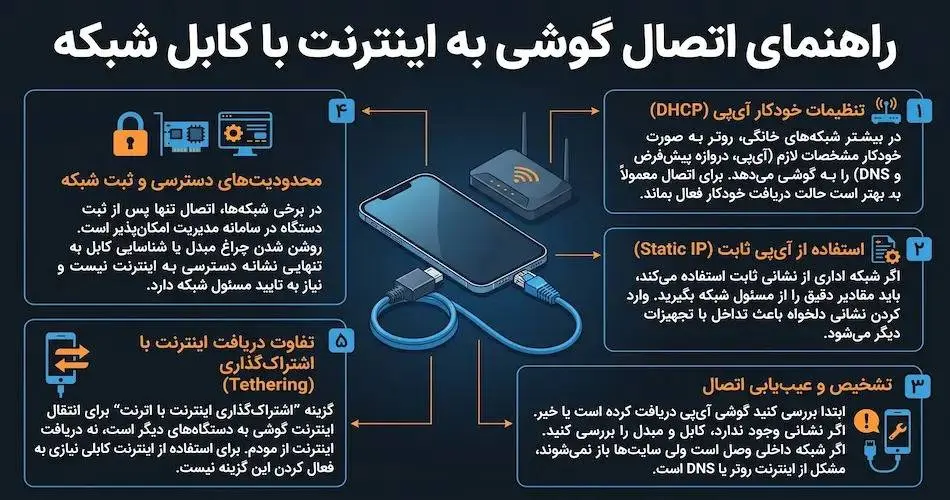
در بیشتر شبکههای خانگی، روتر با قابلیت نشانیدهی خودکار، مشخصات لازم را در اختیار گوشی قرار میدهد. این اطلاعات شامل نشانی آیپی، دروازه پیشفرض و نشانی سرور نام دامنه است. دروازه پیشفرض مسیر خروج از شبکه را مشخص میکند و سرور نام دامنه، نام سایتها را به نشانی شبکه تبدیل میکند. دریافت نشانی معتبر، یکی از شرطهای اصلی دسترسی به اینترنت است.
برای اتصال کابل شبکه به گوشی معمولاً بهتر است حالت دریافت خودکار نشانی فعال بماند. اگر شبکه اداری از نشانی ثابت استفاده میکند، باید مقدارهای دقیق را از مسئول شبکه بگیرید. وارد کردن نشانی دلخواه احتمال تداخل با تجهیزات دیگر را افزایش میدهد.
برای تشخیص وضعیت اتصال، ابتدا ببینید گوشی نشانی آیپی دریافت کرده است یا نه. اگر نشانی وجود ندارد، کابل، مبدل و سامانه نشانیدهی روتر را بررسی کنید. اگر دستگاه به تجهیزات شبکه داخلی دسترسی دارد ولی سایتها باز نمیشوند، ممکن است مشکل از مسیر اینترنت روتر یا تنظیمات نام دامنه باشد.
در برخی شبکههای اداری، اتصال دستگاه جدید تنها پس از ثبت آن در سامانه مدیریت شبکه امکانپذیر است. بنابراین روشن شدن چراغ ارتباط روی مبدل بهتنهایی نشانه دسترسی به اینترنت نیست. گوشی ممکن است کابل را شناسایی کند اما اجازه عبور داده از شبکه نداشته باشد. در چنین شرایطی، تغییر مبدل بدون هماهنگی با مسئول شبکه نتیجهای نخواهد داشت.
گزینه «اشتراکگذاری اینترنت با اترنت» در برخی گوشیها با دریافت اینترنت کابلی فرق دارد. این قابلیت برای انتقال اینترنت گوشی به دستگاه دیگر است، نه دریافت اینترنت مودم. برای کاربرد موردنظر، نیازی به فعال کردن آن نیست.
مراحل اتصال گوشی به مودم با کابل شبکه
پس از تهیه تجهیزات سازگار، ترتیب زیر را اجرا کنید. مراحل در اندروید و آیفون مشابه است؛ نوع مبدل تفاوت دارد.
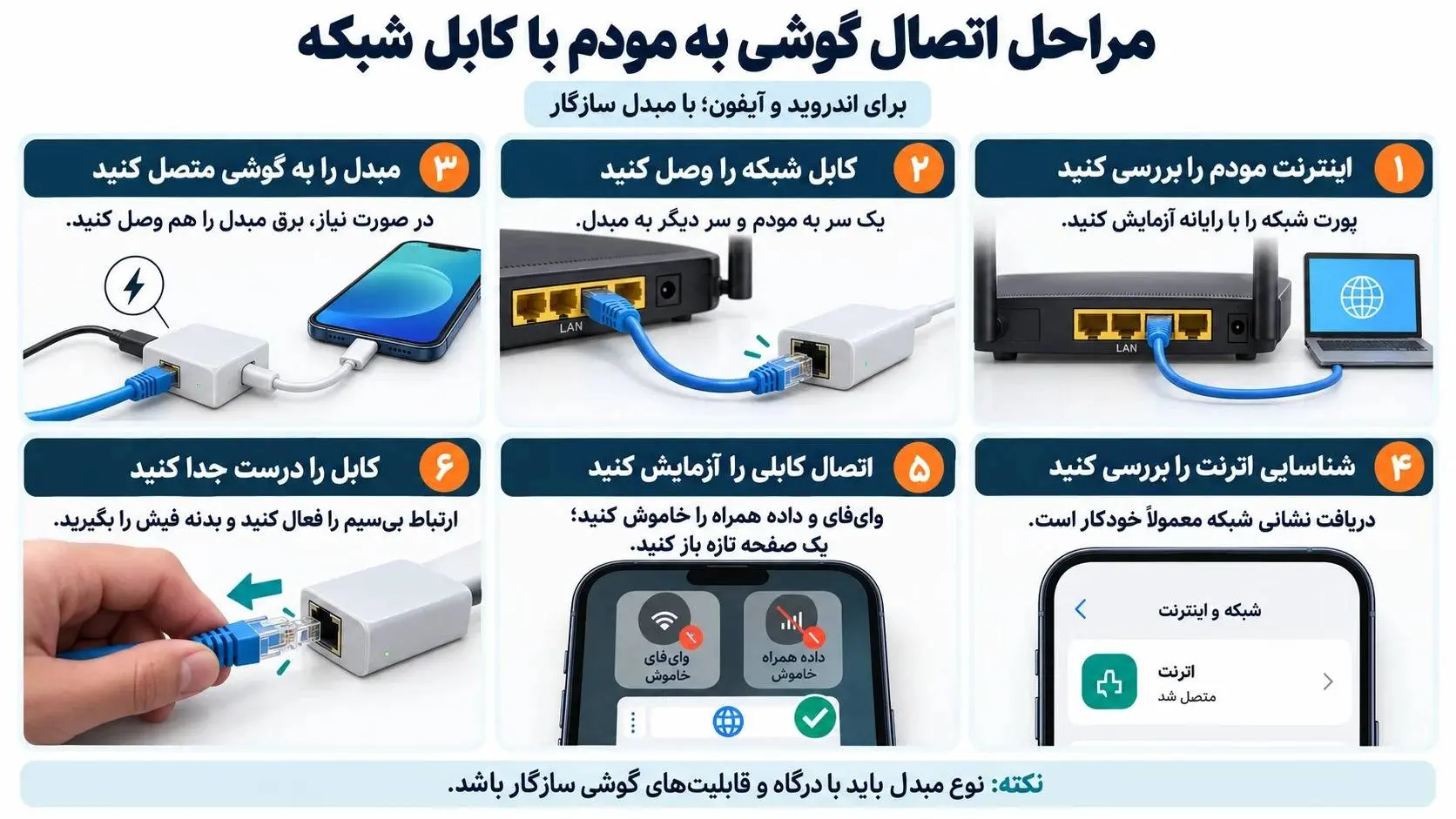
۱. از فعال بودن اینترنت مودم اطمینان پیدا کنید. پورت شبکه را با رایانه آزمایش کنید.
۲. یک سر کابل شبکه را به درگاه شبکه مودم یا روتر وارد کنید. سر دیگر را کامل داخل سوکت مبدل قرار دهید.
۳. مبدل را به درگاه گوشی وصل کنید. اگر رابط به منبع برق جداگانه احتیاج دارد، آداپتور برق توصیهشده سازنده را هم متصل کنید.
۴. وارد تنظیمات شبکه شوید و شناسایی اترنت را بررسی کنید. در حالت معمول، دریافت نشانی شبکه بهطور خودکار انجام میشود و نیازی به وارد کردن عددهای دستی نیست.
۵. وایفای و داده سیمکارت را برای زمان آزمایش غیرفعال کنید. مرورگر را باز کرده و نشانی صفحهای تازه را وارد کنید. باز شدن صفحه نشان میدهد انتقال داده از مسیر کابلی برقرار است.
۶. ارتباط بیسیم را دوباره فعال کنید و کابل را با گرفتن بدنه فیش جدا کنید.
مقایسه اتصال کابل شبکه به گوشی با وایفای
در وایفای، کیفیت ارتباط از فاصله تا روتر، جنس دیوارها، تراکم شبکههای مجاور و استاندارد بیسیم تأثیر میپذیرد. اترنت این عوامل رادیویی را حذف میکند و در یک مسیر کابلکشی سالم، شرایط پایدارتری برای انتقال داده فراهم میآورد. بااینحال، ظرفیت یک مبدل ۱۰۰ مگابیتی از یک شبکه وایفای جدید و پرسرعت کمتر است؛ بنابراین نمیتوان برتری سرعت را به تمام اتصالهای سیمی تعمیم داد.
در بازی برخط و تماس تصویری، ثبات زمان پاسخگویی و کاهش نوسان تأخیر اهمیت دارد. استفاده از کابل ممکن است نوسان ناشی از ارتباط بیسیم را کم کند، اما شلوغی شبکه اینترنت یا ضعف سرور مقصد همچنان بر نتیجه اثر دارد.
از نظر جابهجایی، وایفای آزادی بیشتری دارد و به درگاه شارژ گوشی نیاز ندارد. در مقابل، کابل محدوده حرکت را به طول فیزیکی خود محدود میکند. هنگام انتخاب میان این دو روش، مدت استفاده، وضعیت پوشش بیسیم و نیاز به شارژ همزمان را در نظر بگیرید.
برای مقایسه دقیق، سرعت و زمان پاسخ را با همان گوشی و اینترنت، چند بار در هر دو روش اندازه بگیرید.
کاربردهای اتصال کابل شبکه به گوشی
یکی از کاربردهای اصلی ارتباط کابلی، کار در نقاطی است که آنتندهی وایفای ضعیف است. اگر مودم در طبقه دیگری قرار دارد و کابل شبکه تا اتاق کشیده شده، میتوان بدون نصب تقویتکننده بیسیم، از همان خروجی برای گوشی سازگار استفاده کرد. این روش برای استفاده ثابت پشت میز مناسبتر از زمانی است که کاربر مدام جابهجا میشود.
در محیطهای کاری، کارشناسان شبکه گاهی برای بررسی دسترسی به روتر، سرور یا سامانه تحت وب داخلی به یک وسیله قابل حمل نیاز دارند. گوشی همراه مبدل میتواند برخی آزمایشهای اولیه را انجام دهد؛ اتصال به شبکه سازمانی بدون هماهنگی نیز ممکن است برخلاف مقررات امنیتی باشد.
کاربرد دیگر، انتقال یا دریافت پروندههای حجیم از شبکه داخلی است. اگر گوشی، برنامه و سرور از روش انتقال موردنظر پشتیبانی کنند، ارتباط سیمی میتواند از نوسان ناشی از امواج بیسیم جلوگیری کند.
در تماس تصویری طولانی، پخش زنده و بازیهایی که به پاسخگویی منظم نیاز دارند نیز اتصال کابلی گزینهای قابل بررسی است. محدودیت حرکت گوشی و هزینه مبدل نیز باید در نظر گرفته شود.
جمعبندی
اتصال کابل شبکه به گوشی بهکمک مبدل سازگار، کابل سالم و خروجی فعال مودم امکانپذیر است. در اندروید، پشتیبانی گوشی از کارت شبکه و در مدلهای قدیمیتر قابلیت اتصال وسیله جانبی اهمیت دارد. در آیفون نیز باید میان مدلهای دارای درگاه نوع سی و لایتنینگ تفاوت گذاشت. پس از اتصال تجهیزات، دریافت نشانی شبکه و آزمایش اینترنت با خاموش بودن ارتباطهای بیسیم، نتیجه را مشخص میکند.
برای انتخاب تجهیزات، سازگاری مبدل را مقدم بر سرعت تبلیغشده آن قرار دهید. در نهایت، ارتباط سیمی زمانی ارزش بیشتری دارد که گوشی برای مدت مشخصی در یک محل استفاده شود یا کیفیت وایفای پاسخگوی نیاز کاربر نباشد.